
快速上手
一、服务端发布
1.1、服务端下载
测试版
正式版
从【管理平台-产品下载】下载
1.2、运行服务
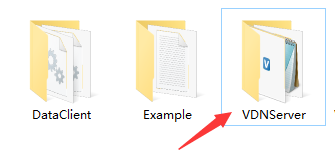
解压后拷贝 VDNServer 这个服务主目录到目标位置下,建议放在磁盘的根目录。这里我们放到 D 盘根目录下。
进入目录
D:\VDNServer\,运行 VDNDemo.exe(或 VDNServer.exe),右下角会出现 VDN 的图标 ,浏览器会自动打开 VDN 的系统设置页面,至此 VDN 服务器运行成功。
默认绑定端口 8088,需要在服务器的防火墙中将这个端口对外开发,如果使用云服务器需要在安全组里将该端口开放
二、系统设置
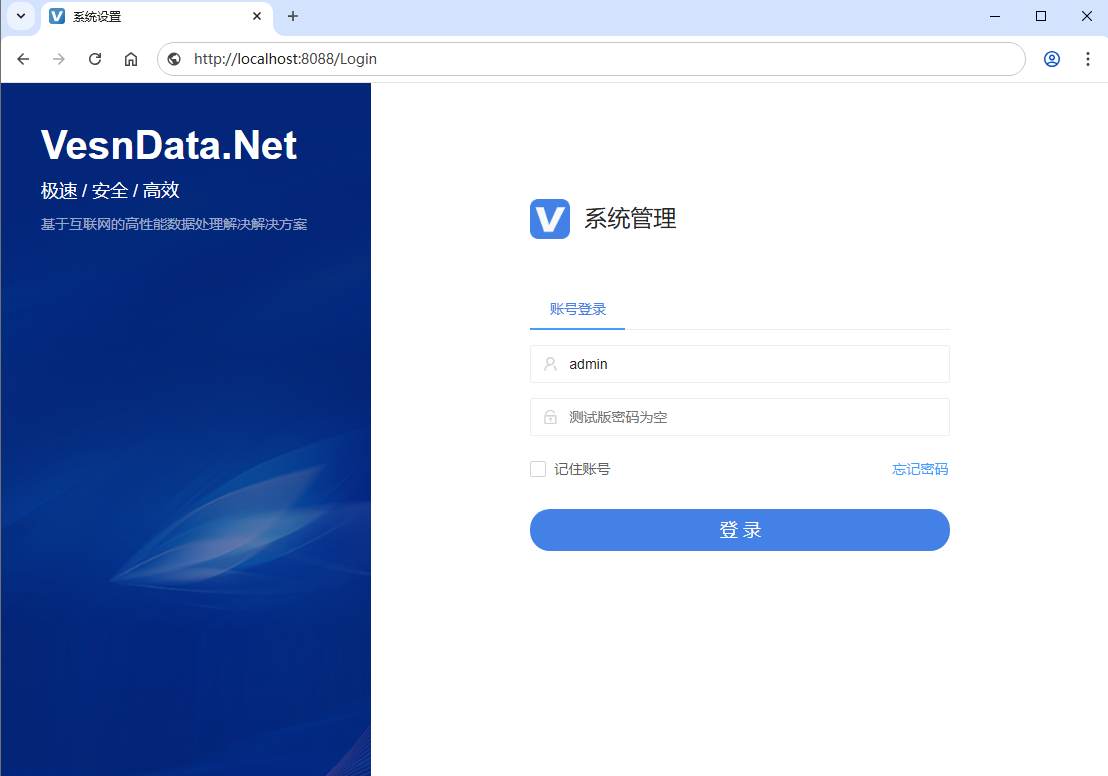
1.1、登录系统设置
默认用户:admin
默认密码:空
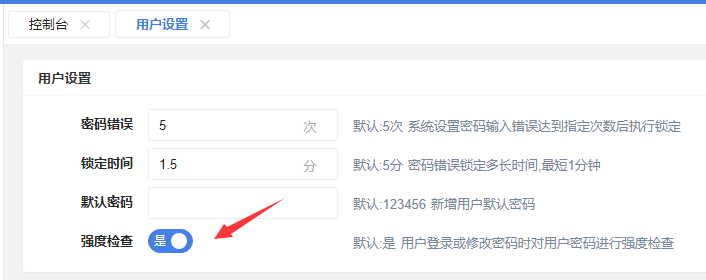
正式版登录后会要求修改密码,默认开启的密码强度检查,可以关闭【系统管理--用户设置--强度检查】来禁止这个检查.
1.2、帐套设置
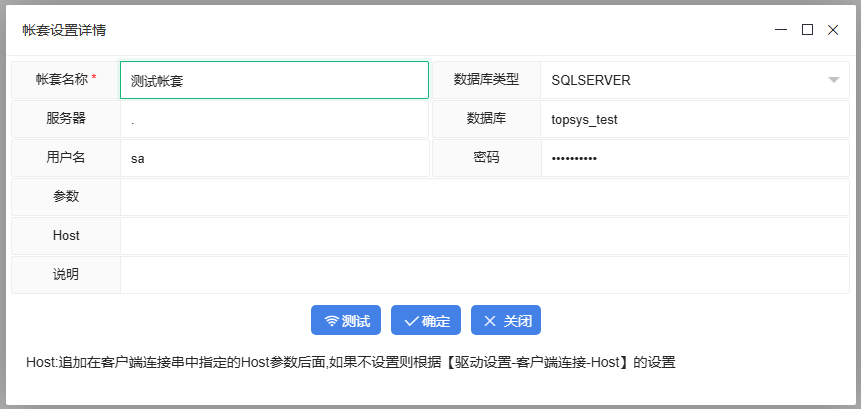
进入【数据驱动--帐套设置】,新增或者编辑测试帐套,输入对应的参数后,点击【测试】按钮检查是否可以连通
ORACLE 数据库【服务器】一栏对应tnsnames.ora里的配置名
三、数据库连接
3.1、驱动注册
- 驱动文件
DataClent\VesnDataClient.dll,复制完整的路径备用 - 使用管理员权限运行 cmd,输入下面指令完成注册
regsvr32 路径\VesnDataClient.dll驱动也可以使用内置函数在代码里注册,详见【驱动注册】章节
3.2、修改连接串
打开 PB 程序,将连接串修改为下列格式,运行程序即可通过 VDN 连接远端数据库。
SQLSERVER 连接参数
SQLCA.DBMS = "OLE DB"
SQLCA.AutoCommit = False //根据以往程序里的设置值设定
SQLCA.Lock = "RC" //或者 RU 注意 ORACLE 不要加
SQLCA.DBParm = "PROVIDER='VesnDB.Net',"
SQLCA.DBParm+="PROVIDERSTRING='database=帐套;deskey=Topany;AppName=VDN;Host=PC;"
SQLCA.DBParm+="DoubleQuote=1;IgnorePBTable=1;"//{可选} 使用双引号;忽略系统表
SQLCA.DBParm+="ProvType=NCLI;" //{可选}使用 SQLNCLI 驱动
SQLCA.DBParm+="ConcatNull=1;" //{可选}默认就为 1 可以不写
SQLCA.DBParm+="ConvertWChar=1;" //针对 PB9
SQLCA.DBParm+="SN=序列号;"
If Handle(GetApplication()) = 0 Then
 SQLCA.DBParm+="Debug=1;'," //设计状态
Else
 SQLCA.DBParm+="Debug=0;'," //运行状态
End If
SQLCA.DBParm+="DATASOURCE='http://192.168.111.130:8088/',"
SQLCA.DBParm+="PBTrimCharColumns='Yes',"
SQLCA.DBParm+="RecheckRows=1"
Connect;
ORACLE 连接参数
重要
推荐服务端使用 ODAC11 32 位版本 ORACLE 客户端,兼容之前的 ORACLE
ORACLE 的存储过程调用语法同专用接口直连略有不同,详见Oracle 存储过程
SQLCA.DBMS = "OLE DB"
SQLCA.AutoCommit = False  //根据以往程序里的设置值设定
SQLCA.DBParm = "PROVIDER='VesnDB.Net',"
SQLCA.DBParm+="PROVIDERSTRING='database=帐套;deskey=Topany;PLSQLRSet=1;IgnorePBTable=1;"
SQLCA.DBParm+="ConvertWChar=1;" //针对 PB9
SQLCA.DBParm+="SN=序列号;"
If Handle(GetApplication()) = 0 Then
 SQLCA.DBParm+="Debug=1;'," //设计状态
Else
 SQLCA.DBParm+="Debug=0;'," //运行状态
End If
SQLCA.DBParm+="DATASOURCE='http://192.168.111.130:8088/',"
SQLCA.DBParm+="RecheckRows=1"
Connect;