WebApp发布
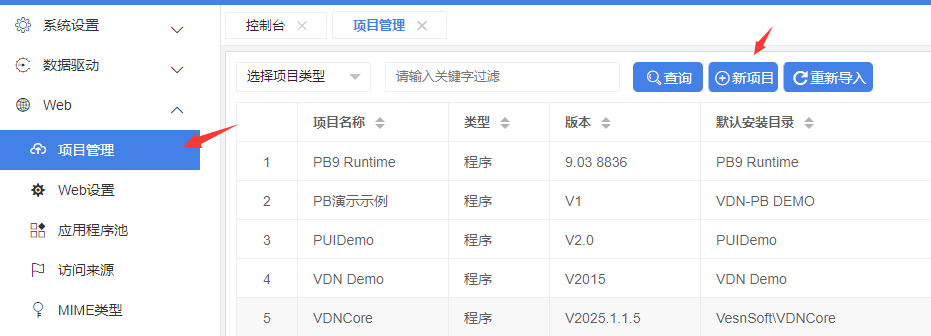
一、项目管理
点击【发布新项目】来打开发布项目编辑界面
二、选择类型
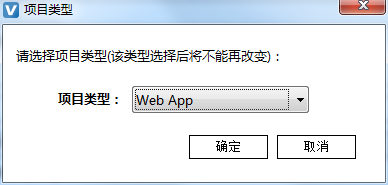
项目类型选择:【Web App】
三、项目名称
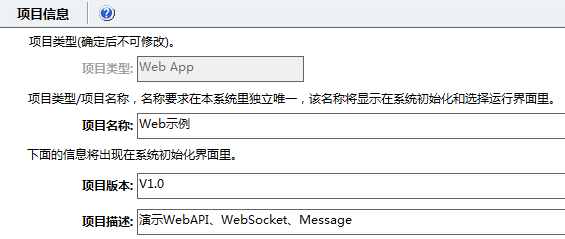
输入新的项目名称,该名称在系统中应该独立唯一
三、扩展属性
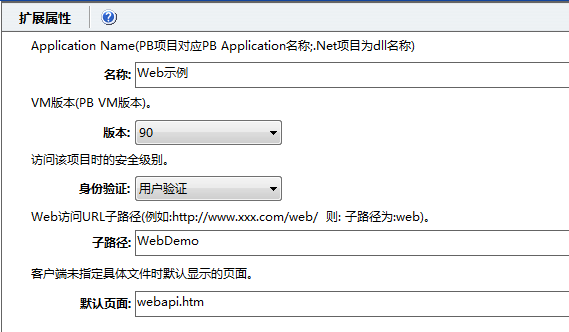
- 名称
输入 Application Name,即 开发 PB 插件时的 Application Name,如下图所示:
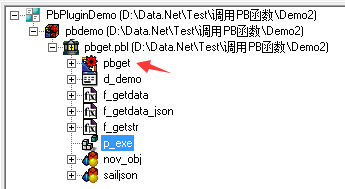
提示
WebApp 项目中 Html 页面和 PB 插件文件都发布在同一个项目中。
如果项目没有对应的 PB 插件仅只有 html 页面则设置 Applicaton Name 为空
- 版本
选择 PBVM 的版本,即开发 PB 插件时所用的 PB 的版本
- 身份验证
选择适合的身份验证级别,详见【项目发布】-【身份验证】中的解释,这里一般为用户验证.
WebApp 调用自身的 PB 插件并不需要身份验证,这里主要是避免外部调用.
- 子路径
设置通过 URL 访问项目时的子路径,如上图设置为了 WebDemo,则访问路径为:http://www.xxx.com/webdemo
- 默认页面
访问项目时打开的默认页面.当输入的 URL 路径不包含具体文档名称是就会打开默认页面.
四、安装文件
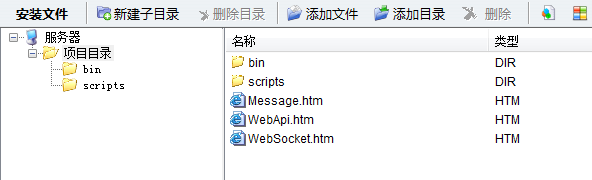
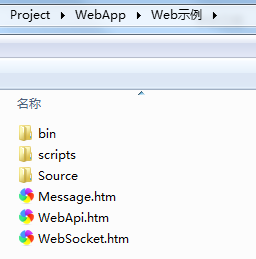
选择项目需要的 htm\js\css 文件放到对应的目录中,这些文件和目录将存放在服务器端的[Project\WebApp\项目目录]中
项目默认带有一个 bin 子目录,这个目录是存放 WebApp 后台对应的 PB 插件,选择 PBD 及运行需要的相关文件到 bin 目录中。
重要
一些发布后不需要再次覆盖的文件,比如数据文件或者配置 ini 文件,文件属性里【替换已经存在的文件】选择\【从不】
服务器端 PB 运行库
运行服务器端插件需要 PB 的 DLL,可以通过如下几种方式设定:
将需要的 DLL 放在 VdnServer\Share 目录中,所有项目都可以共享(推荐)
在任意目录中存放,然后将该目录设置在系统的环境变量 Path 中,然后重启 VDN 即可
在发布插件时安装文件中包含 PB 的这些 DLL
放在系统目录中,例如 System32 等(不推荐)
五、快捷方式
可以创建一个快捷方式指向 WebApp 项目,如下图:
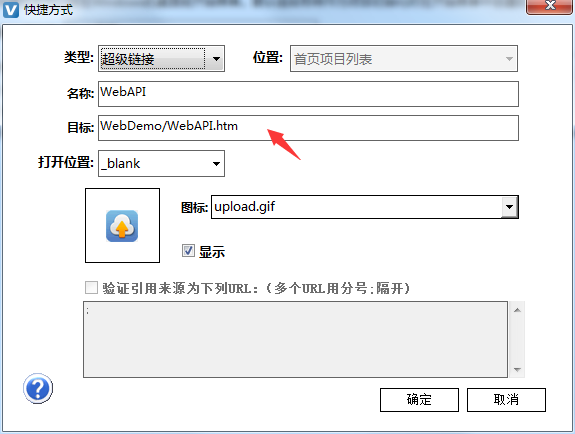
目标可以指向具体的页面(htm),也可以只指向子路径 WebDemo,这样将打开默认页面
六、发布
点击【发布】按钮进行发布,项目将被发布在 VDN 服务器目录 VDNSserver\Project\WebApp\项目名称 中