
系统设置
服务器都配置好后,通过 浏览器打开系统设置。
系统设置登录
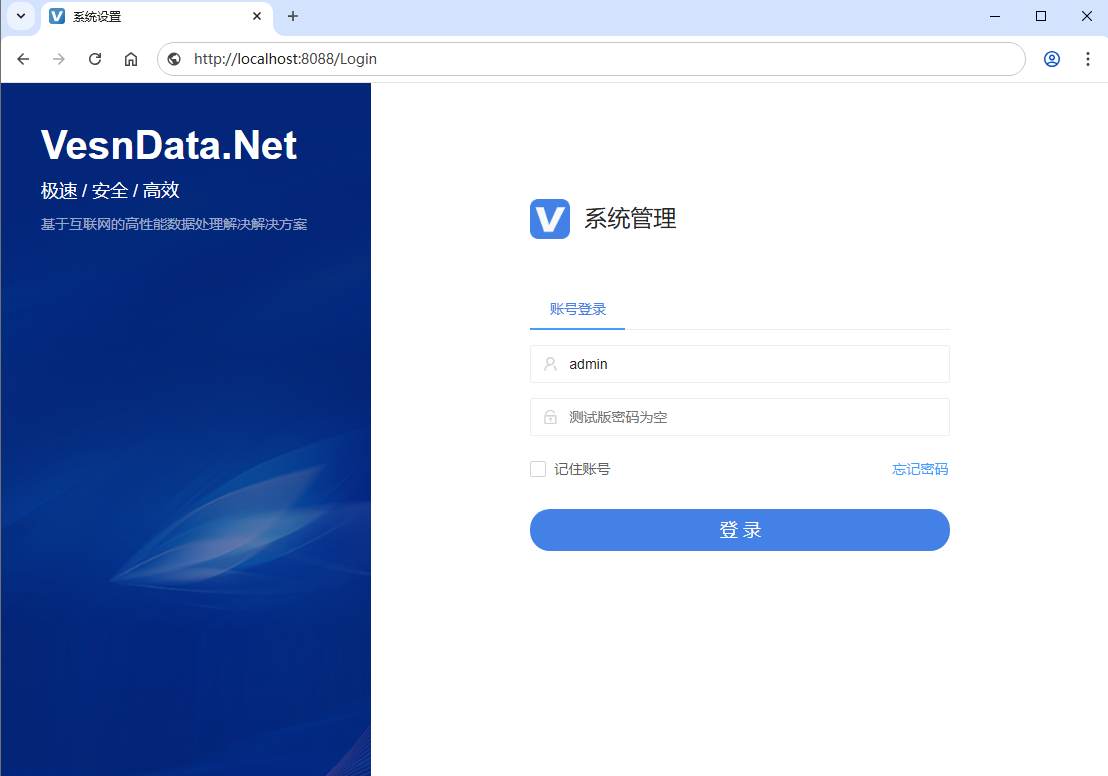
地址为:http://IP:8088,如:http://192.168.1.1:8088,系统默认端口为 8088,可以进行自定义设置,详见【端口设置】。
可以直接输入地址或者在 VDNServer 托盘图标右键选择系统设置。
- 默认用户: admin
- 默认密码: 空
重要
正式版空密码只能在服务器本地登陆,修改为非空密码后才能在服务器之外的电脑登录系统设置。
建议第一次登陆后修改默认登录密码
端口设置
【系统设置】--【端口绑定】进入端口设置
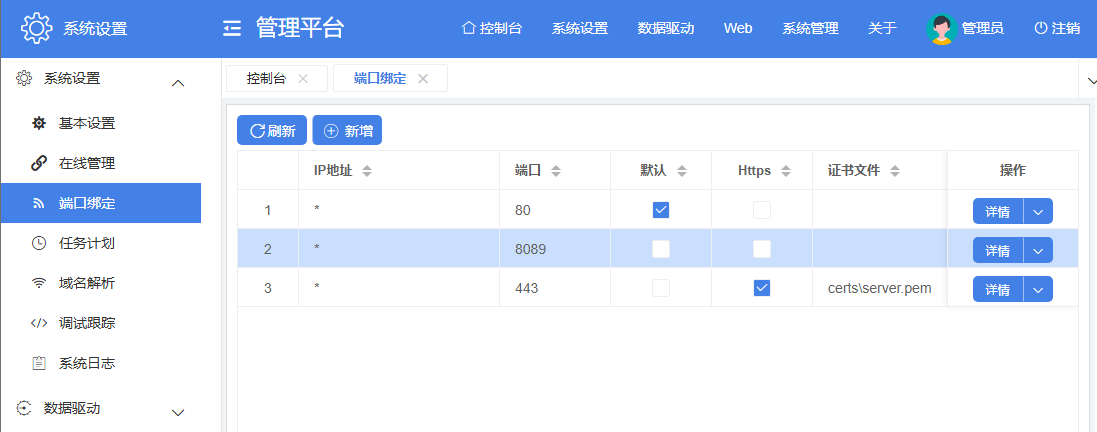
支持绑定多个端口,IP 地址可以指定具体的监听地址,也可以输入*号代表服务器的所有 IP 地址。
端口设定完成后需要重启服务方可生效。右击图标选择【重启服务】即可 。
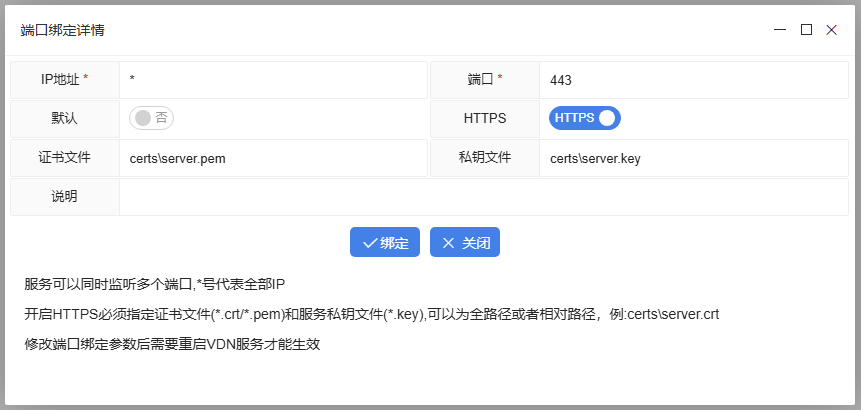
设定端口后需要在防火墙里开放该端口或者在防火墙设置--例外中加入 VDNServer.exe
忘记密码
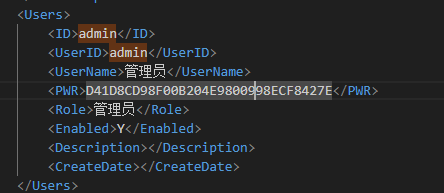
如果忘记密码使用记事本打开 Run.config 文件,找到 User 节点下对应用户的 ServerPass 一节,将其值修改为如下的值重置为空密码:
D41D8CD98F00B204E9800998ECF8427E密码安全设定
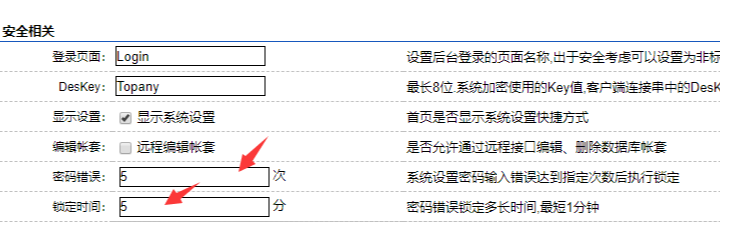
【系统设置】-【高级设置】-【安全相关】可设定密码输错次数及锁定时间
开发和增强安全模式
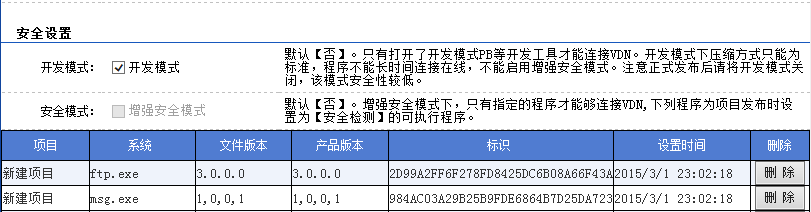
常规参数设置后面都有说明,按照页面说明进行配置就行了(测试版不能修改配置)。这里着重讲一下:开发模式和增强安全模式。
使用 PB 设计环境连接 VDN 时需要打开开发模式,但是开发模式下系统不能长时间连接,过一定时间就会断开,且压缩模式是固定的【标准】模式。正式发布时,取消开发模式。
关闭开发模式后就可以打开增强安全模式,增强安全模式下只有指定的 EXE 文件可以连接到 VDN,对 EXE 做了任何一点修改就不能再连接到 VDN,需要重新发布才可以。
这里的应用程序列表是在【项目管理】里发布时,系统自动形成的,不需要的可以删除,有新版本时重新发布一下,列表就会更新。
帐套设置
系统连接数据库要用到【帐套设置】,这里提前把数据库配置好,客户端直接引用帐套名称就行了。数据库连接都是服务器端直接连接,所以客户端不需要知道数据库包括地址、用户名和密码等任何信息。
注意:
1、点击选择修改【帐套】,修改数据库服务器的相关参数,点击【测试】看是否可以连通,连通后保存配置
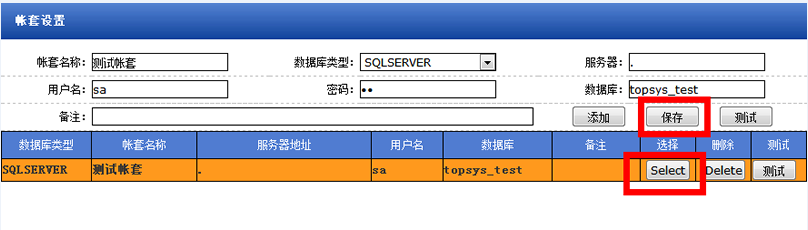 2、数据库值为:[Custom],客户端可以自定义数据库名(适用于 SQLSERVER),详见连接参数

3、集成认证:当用户名设置为 [integrated]时,连接 SQLSERVER 将启用集成认证功能,不需要再提供用户密码,直接使用 MSSQL 的用户映射。
